
在使用电脑上网过程中,我们经常会遇到打开某个网页或应用时出现IP地址错误的情况。这种错误可能导致无法访问特定网站或无法正常使用某些网络功能,给我们的网络体验带来不便。为了帮助大家解决这一问题,本文将介绍一些常见的IP地址错误,并提供相应的解决方法和技巧。
一、获取正确的IP地址
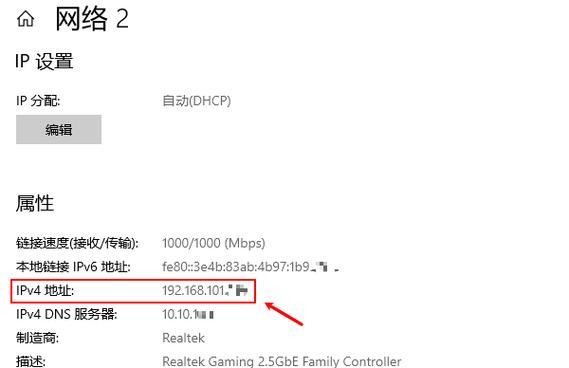
在解决IP地址错误之前,我们首先需要确保自己获取到了正确的IP地址。为了获取正确的IP地址,我们可以通过在电脑上使用命令行工具输入“ipconfig”命令来查看当前网络连接的详细信息。接下来,我们只需根据提示中的IP地址信息进行相应的配置调整即可。
二、检查网络连接设置
IP地址错误可能是由于网络连接设置出现问题导致的。我们可以通过检查网络连接设置来解决该问题。我们需要打开“控制面板”并找到“网络和共享中心”,然后选择“更改适配器设置”。接下来,在弹出窗口中选择当前正在使用的网络连接,右键点击并选择“属性”。在属性窗口中,我们需要确认“Internet协议版本4(TCP/IPv4)”选项被勾选,并双击该选项以进行详细配置。
三、使用自动获取IP地址功能
在某些情况下,电脑无法获取到正确的IP地址可能是由于手动设置的IP地址与网络环境不匹配所致。为了解决这个问题,我们可以选择使用自动获取IP地址的功能。我们只需要在上述的网络连接属性窗口中选择“自动获得IP地址”,然后点击确定即可。
四、检查网络硬件设备
IP地址错误还可能与网络硬件设备有关。我们可以尝试检查路由器、网线等网络硬件设备,确保它们正常工作。有时候,重新插拔网线或者重启路由器也可以解决IP地址错误问题。
五、重置网络适配器
重置网络适配器是解决IP地址错误的一种简单有效的方法。我们可以通过打开命令行工具,输入“netshintipreset”命令来重置网络适配器。执行该命令后,电脑会自动重置网络适配器并恢复默认设置。
六、清除DNS缓存
DNS缓存可能导致IP地址错误,因此清除DNS缓存也是一种有效解决方法。我们可以打开命令行工具,输入“ipconfig/flushdns”命令来清除DNS缓存。
七、修改DNS服务器地址
如果以上方法无法解决IP地址错误,我们可以尝试修改DNS服务器地址。在网络连接属性窗口中,我们可以选择“使用下面的DNS服务器地址”,然后手动输入可靠的DNS服务器地址。
八、禁用防火墙或杀毒软件
有时候,防火墙或杀毒软件可能会对网络连接进行限制,导致IP地址错误。为了解决这一问题,我们可以尝试禁用防火墙或杀毒软件,并重新尝试访问需要的网页或应用程序。
九、检查网络连接是否正常
IP地址错误有时候也可能是由于网络连接本身出现问题所致。我们可以通过打开其他网页或应用程序来检查当前网络连接是否正常工作。
十、更新网卡驱动程序
网卡驱动程序的旧版本有时会导致IP地址错误。我们可以前往电脑厂商或网卡制造商的官方网站下载最新的网卡驱动程序,并安装在电脑上。
十一、使用网络修复工具
如果以上方法仍然无法解决IP地址错误,我们可以尝试使用网络修复工具。各个操作系统都提供了相应的网络修复工具,可以自动诊断和修复网络连接问题。
十二、咨询网络服务提供商
在某些情况下,IP地址错误可能是由于网络服务提供商的问题所致。如果遇到严重的IP地址错误并无法通过自己的努力解决,我们可以咨询网络服务提供商寻求帮助。
十三、更新操作系统
有时候,操作系统中的一些漏洞或错误也可能导致IP地址错误。我们可以尝试更新操作系统,安装最新的补丁程序来解决这类问题。
十四、重启路由器和电脑
如果所有的尝试都无法解决IP地址错误,我们可以尝试重启路由器和电脑。有时候,重启这些设备可以清除临时性的网络故障,从而解决IP地址错误问题。
十五、寻求专业帮助
如果以上方法都无法解决IP地址错误,我们可以寻求专业帮助。将问题描述清楚并联系专业的网络技术人员,他们可以提供更深入的诊断和解决方案。
通过本文介绍的方法和技巧,我们可以更好地应对电脑打开IP地址错误的情况。无论是检查网络连接设置、获取正确的IP地址还是使用自动获取IP地址功能,都可以帮助我们解决这一问题。在遇到IP地址错误时,我们可以尝试以上提到的方法,从而提高我们的网络体验。

介绍:随着技术的不断发展,越来越多的人选择使用U盘来启动IS...
SurfaceBook作为微软旗下的高端笔记本电脑,备受用户喜爱。然...
在如今数码相机市场的竞争中,索尼A35作为一款中级单反相机备受关注。...
在计算机使用过程中,主板BIOS(BasicInputOutputS...
在我们使用电脑时,经常会遇到一些想要截屏保存的情况,但是一般的截屏功...